软件安装
搜狗输入法
#安装输入法系统
sudo apt-get install fcitx
#官网下载deb安装包
https://shurufa.sogou.com/linux
#安装依赖(不安装会无法输入中文)
sudo apt install libqt5qml5 libqt5quick5 libqt5quickwidgets5 qml-module-qtquick2
sudo apt install libgsettings-qt1
#安装输入法
sudo dpkg -i [deb包]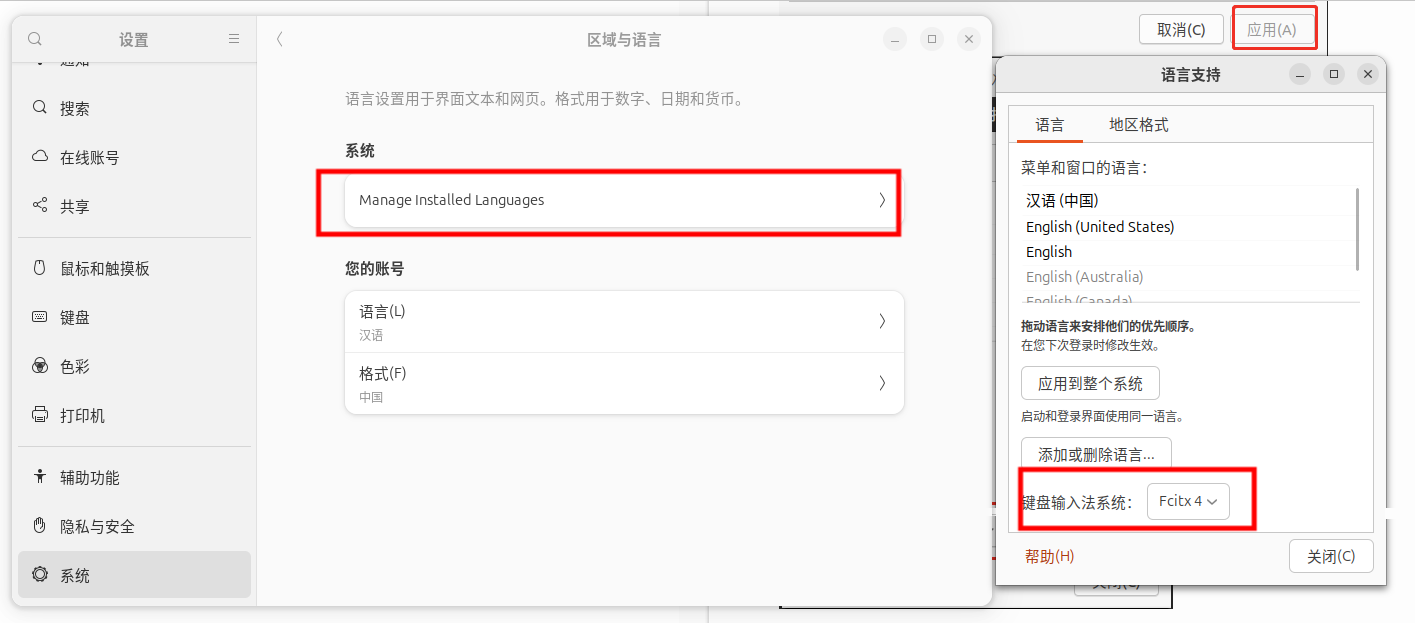
terminator安装
简单的串口调试助手
#安装依赖模块
sudo apt-get install python3-tk
sudo apt-get install picocom

#编写python脚本
#运行python
python3 serial.py
serial.py:
import os
import tkinter as tk
from tkinter import messagebox
import threading
import subprocess

def generate_command():
    tty_selection = tty_var.get()
    baud_selection = baud_var.get()
    if not tty_selection or not baud_selection:
        messagebox.showerror("错误", "请选择设备和波特率。")
        return
    command = f"sudo picocom -b {baud_selection} {tty_selection}"
    return command

def execute_command():
    command = generate_command()
    if command:
        # 创建一个线程来执行命令
        threading.Thread(target=run_command, args=(command,)).start()
        root.destroy()

def run_command(command):
    try:
        subprocess.run(command, shell=True, check=True)
    except subprocess.CalledProcessError as e:
        messagebox.showerror("错误", f"执行命令时出错:{e}")

root = tk.Tk()
root.title("串口助手")

# 设置窗口大小
root.geometry("200x160")

tty_var = tk.StringVar()
tty_label = tk.Label(root, text="选择设备:")
tty_label.pack()
tty_options = [f"/dev/{i}" for i in os.listdir("/dev") if i.startswith("ttyC") or i.startswith("ttyUSB")]
if tty_options:
    tty_var.set(tty_options[0])
else:
    messagebox.showerror("没有合适的串口")
    root.destroy()
    exit()
tty_menu = tk.OptionMenu(root, tty_var, *tty_options)
tty_menu.config(width=10)  # 设置 OptionMenu 的宽度
tty_menu.pack()

baud_var = tk.StringVar()
baud_label = tk.Label(root, text="选择波特率:")
baud_label.pack()
baud_options = ["115200", "921600"]
baud_menu = tk.OptionMenu(root, baud_var, *baud_options)
baud_var.set(baud_options[0])
baud_menu.config(width=10)  # 设置 OptionMenu 的宽度
baud_menu.pack()

generate_button = tk.Button(root, text="OK", command=execute_command)
generate_button.pack()

root.mainloop()
安装截图工具
sudo apt-get install flameshot自定义截图快捷键 flameshot gui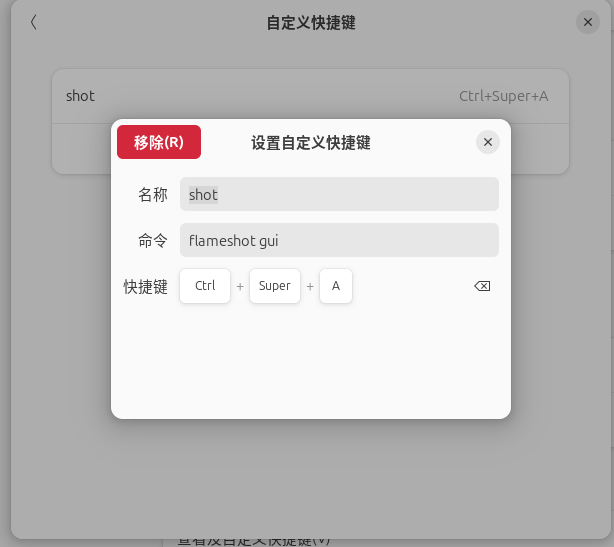
AppImage管理
#给.AppImage文件赋执行权限
sudo chmod u+x [xxxx.appImage]
#安装依赖 安装完成之后双击.AppImage文件就可以运行了
sudo apt install fuse libfuse2

#创建桌面快捷方式访问.AppImage文件
cd 桌面/desktop
vim qq.desktop
#Name:软件名 Exec:软件的绝对路径 Icon:软件图标 Terminal:是否打开终端,如果创建桌面快捷方式后无法打开软件看看有什么报错
#--no-sandbox必须加,不然无法运行
[Desktop Entry]
Encoding=UTF-8
Name=QQ
Exec=/media/xuyongxian/E/AppImage/ --no-sandbox
Icon=/media/xuyongxian/E/AppImage/.png
Type=Application
Terminal=false

[Desktop Entry]
Encoding=UTF-8
Name=QQ
Exec=/media/xuyongxian/E/AppImage/QQ_3.2.15_250110_x86_64_01.AppImage --no-sandbox
Icon=/media/xuyongxian/E/AppImage/QQ.png
Type=Application
Terminal=false
#安装完成之后桌面上就会出现图标,但是还不能直接运行,需要右键允许可运行才行
软件卸载
dpkg
#查看安装的软件
dpkg -l
dpkg -l | less 分页显示,按上下箭头或回车查找;字母q为退出
#查看安装的软件的路径
dpkg -L <完整文件名>
dpkg -L | grep <完整文件名>
#删除软件包
dpkg -r
apt
apt-get install xxx #安装xxx
apt-get remove xxx #卸载xxx
apt-get remove -purge xxx #卸载xxx同时删除配置文件
apt-get update #更新软件信息数据库
apt-get upgrade #进行系统升级,即更新已安装的包
源码包
这种软件包里面都是源程序,没有编译过,经过编译后才能安装。
安装:
1)先解压并切换到文件夹
    tar -zxvf ***.tar.gz
    tar -jxvf ***.tar.bz(或bz2)
2)./configure  #配置
3)make #调用make#
4) make install #安装源代码
5)make clean 删除安装时产生的临时文件

卸载:
1)进入安装时的目录
2)make uninstall #卸载#
其他
其他设置
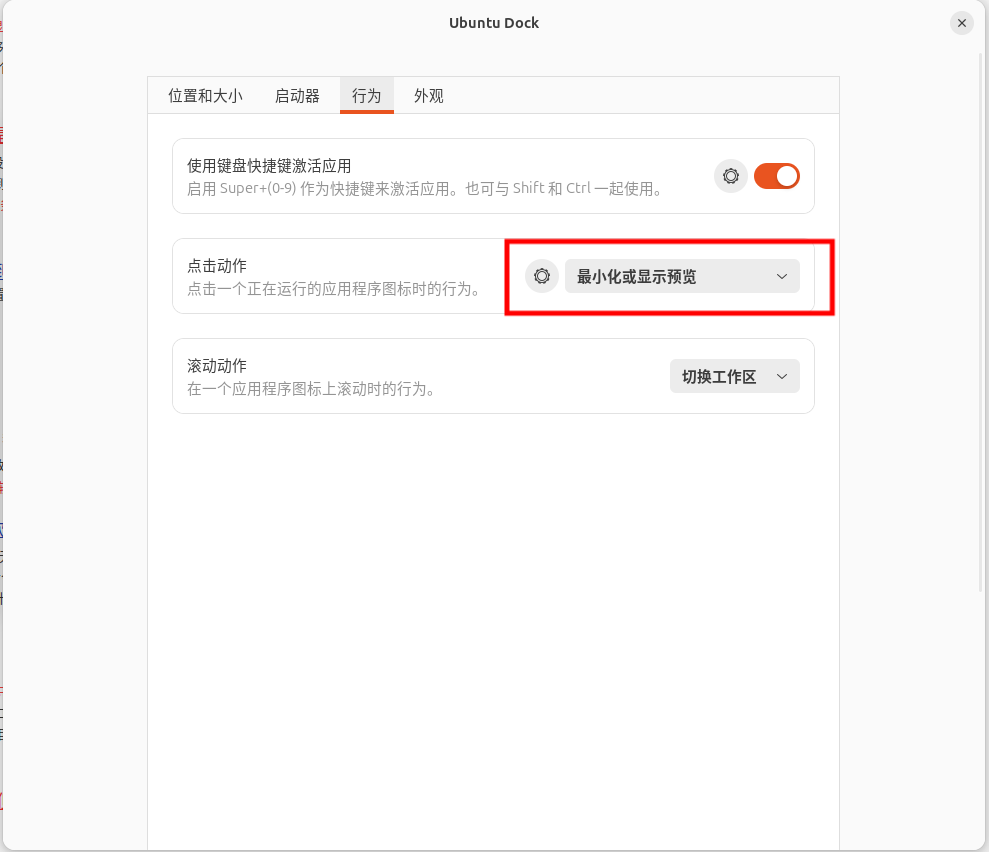
#双击图标最小化
gsettings set org.gnome.shell.extensions.dash-to-dock click-action 'minimize'
#安装任务栏管理拓展,方便管理任务栏的位置
sudo apt install gnome-shell-extensions
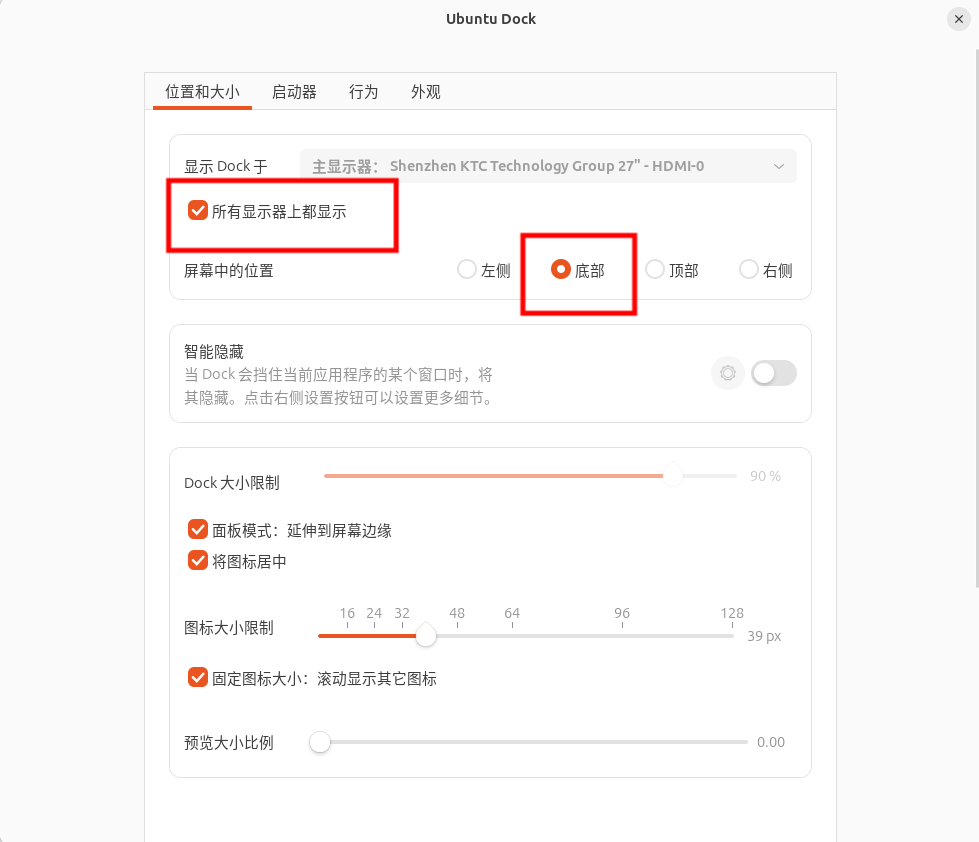
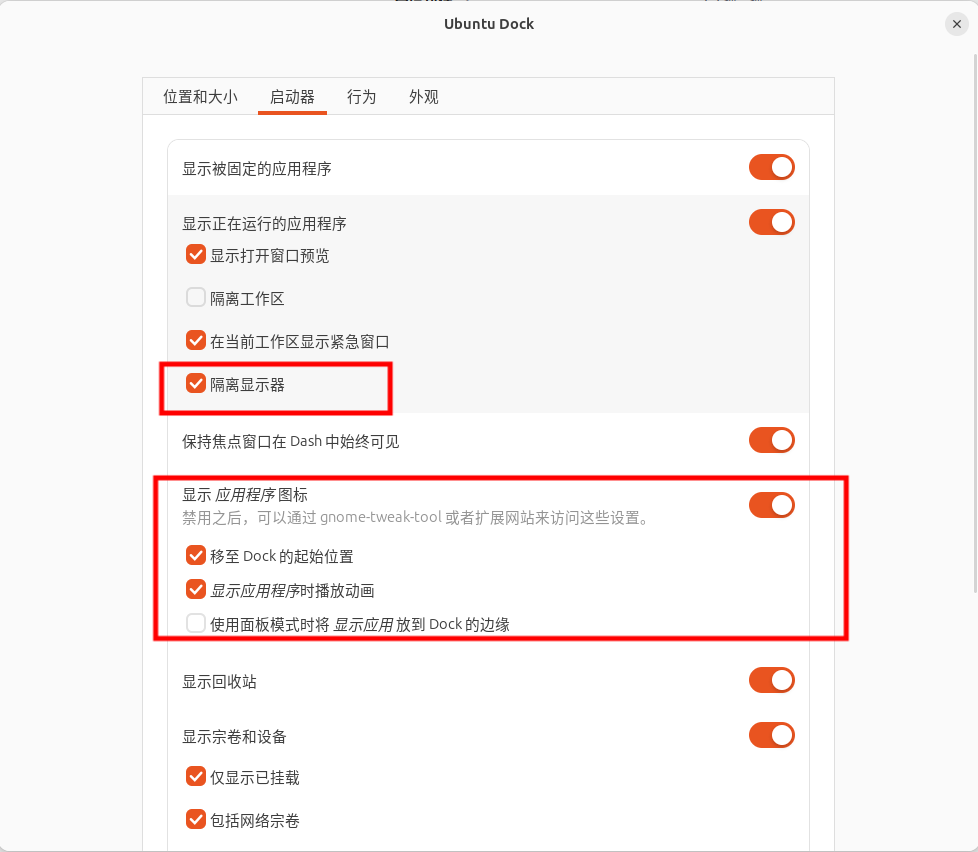
#仿windows任务栏的一些配置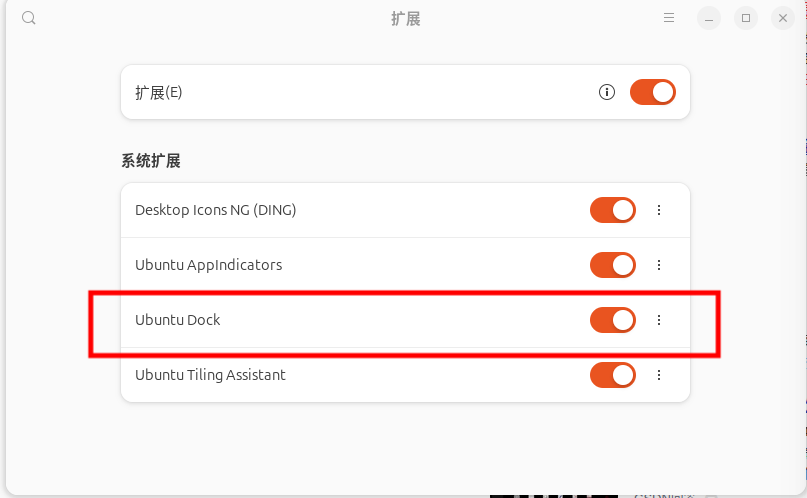
防火墙管理
#查看防火墙状态
sudo ufw status

#允许放开某个端口
sudo ufw allow 【端口号】

#开启防火墙
sudo ufw enable
#关闭防火墙:
sudo ufw disable

#禁用某个端口号
udo ufw deny 【端口号】
评论已关闭